

Показываю на Lenovo ThinkPad T14s Gen 1, но порядок подходит для любого ноутбука. Проверка идёт от простого к сложному: сначала осмотр руками, потом Windows, в конце BIOS и порты.
Скачать: PDF-инструкция на 2 страницы — распечатайте и отмечайте пункты. Архив с программами из статьи добавим отдельной ссылкой, когда файл будет на сайте.
Что взять с собой

- Флешка USB-A — ей проверяете обычные USB-порты.
- Флешка USB-C или переходник — для портов USB-C.
- Зарядка — чтобы убедиться, что ноутбук заряжается.
- Программы на флешке: BatteryInfoView (батарея), CrystalDiskInfo (SSD), тестер клавиатуры и тесты экрана.
Маршрут: 11 шагов

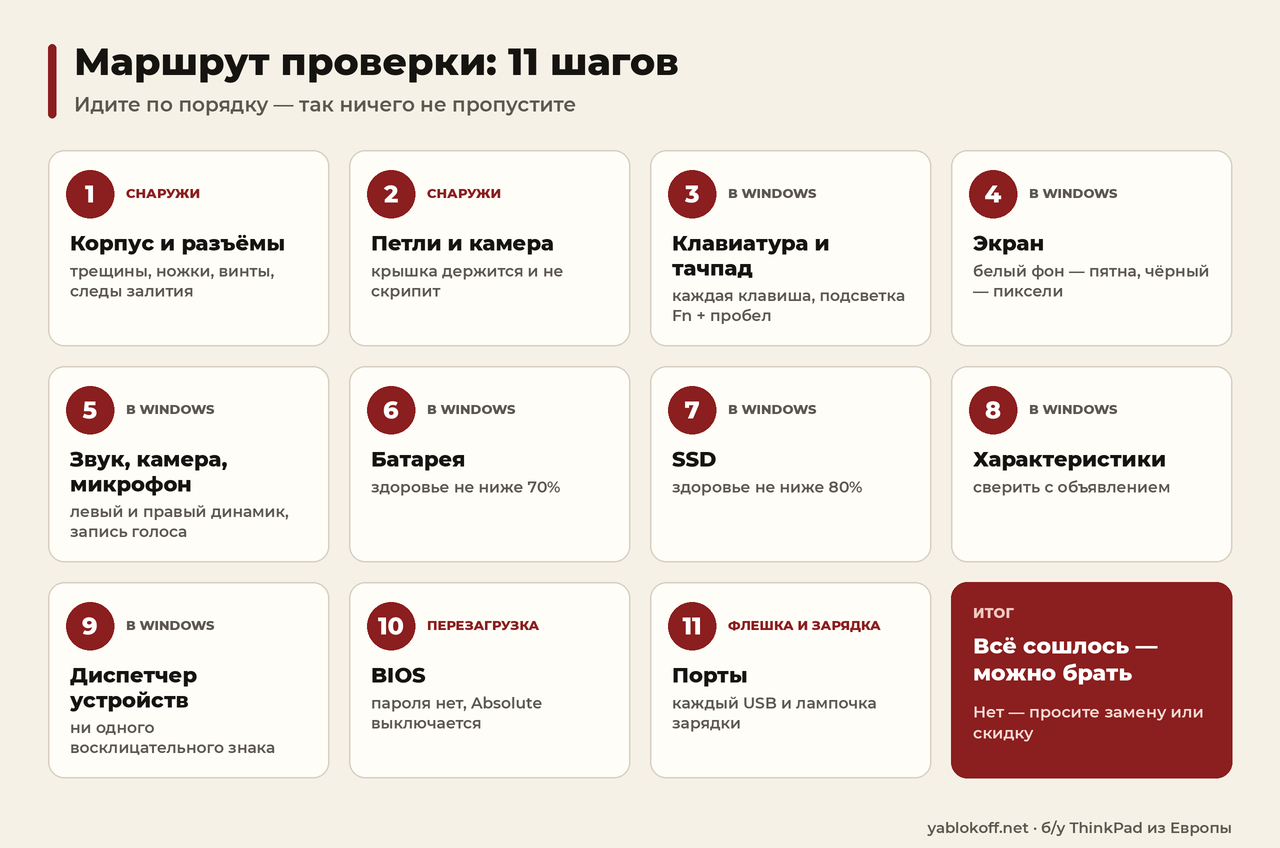
Идите по порядку. Если на каком-то шаге нашли проблему, это ещё не отказ: батарею и диск можно заменить, цену — снизить. Отказ — это чужой пароль в BIOS, который продавец не может снять.
Шаг 1. Корпус и разъёмы
Потёртости покрытия на б/у ноутбуке — это норма, на работу они не влияют. Смотрите на другое:
- корпус и крышка без трещин и сколов;
- все ножки и винты на дне на месте;
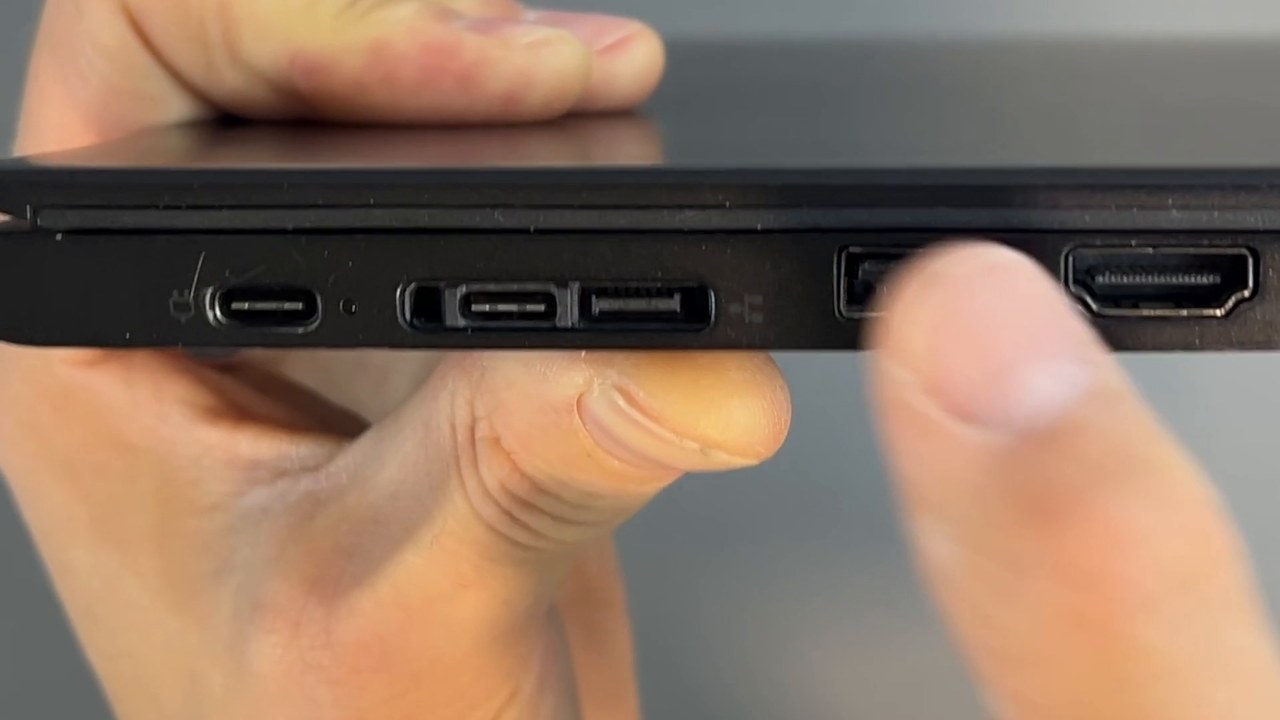
- в разъёмах нет окислов, зелёного или белого налёта и разводов вокруг — это следы залития.

Здесь же найдите на дне наклейку с серийным номером. Он пригодится на шаге 8.
Шаг 2. Петли и камера
Откройте и закройте крышку. Она должна идти плавно, держать любое положение, не люфтить и не скрипеть.
Посмотрите на камеру и рамку вокруг экрана. Отпечаток пальца под стеклом камеры или внутри рамки значит, что рамку снимали. Спросите продавца, зачем.
Шаг 3. Клавиатура, тачпад, TrackPoint
Сначала глазами: все клавиши на месте, буквы не стёрты. Затем включите подсветку — на ThinkPad это Fn + пробел — и проверьте, что она светит ровно.
Потом запустите тестер клавиатуры и нажмите каждую клавишу. Каждая должна отметиться в программе.

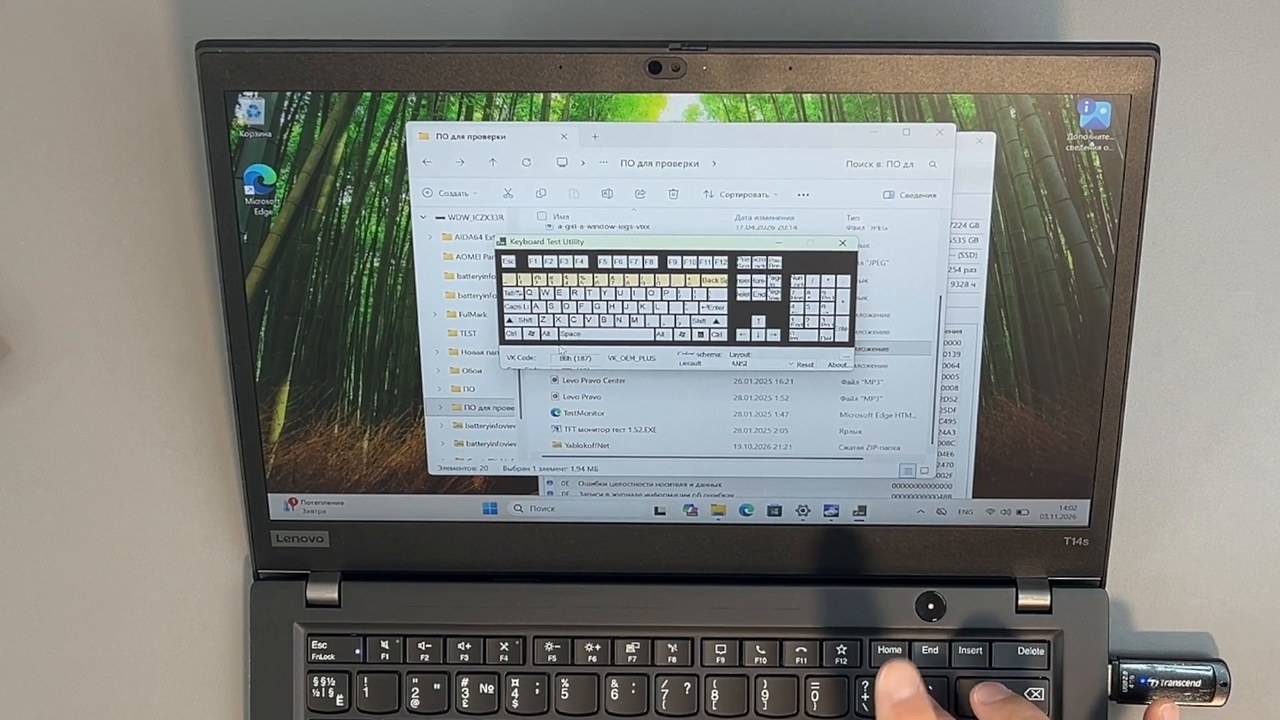
Сразу проверьте тачпад, левую, правую и среднюю кнопки над ним и TrackPoint — красную точку посреди клавиатуры.
Шаг 4. Экран
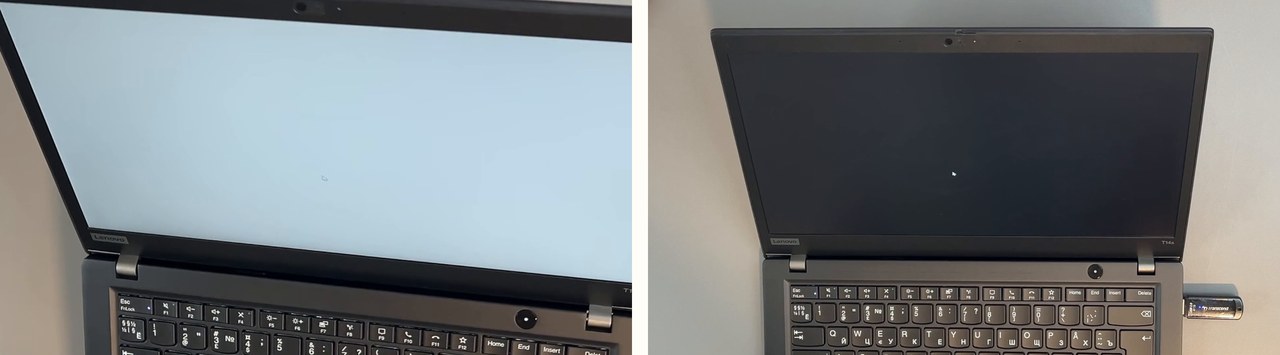
Откройте тесты экрана на весь экран и смотрите под разными углами.

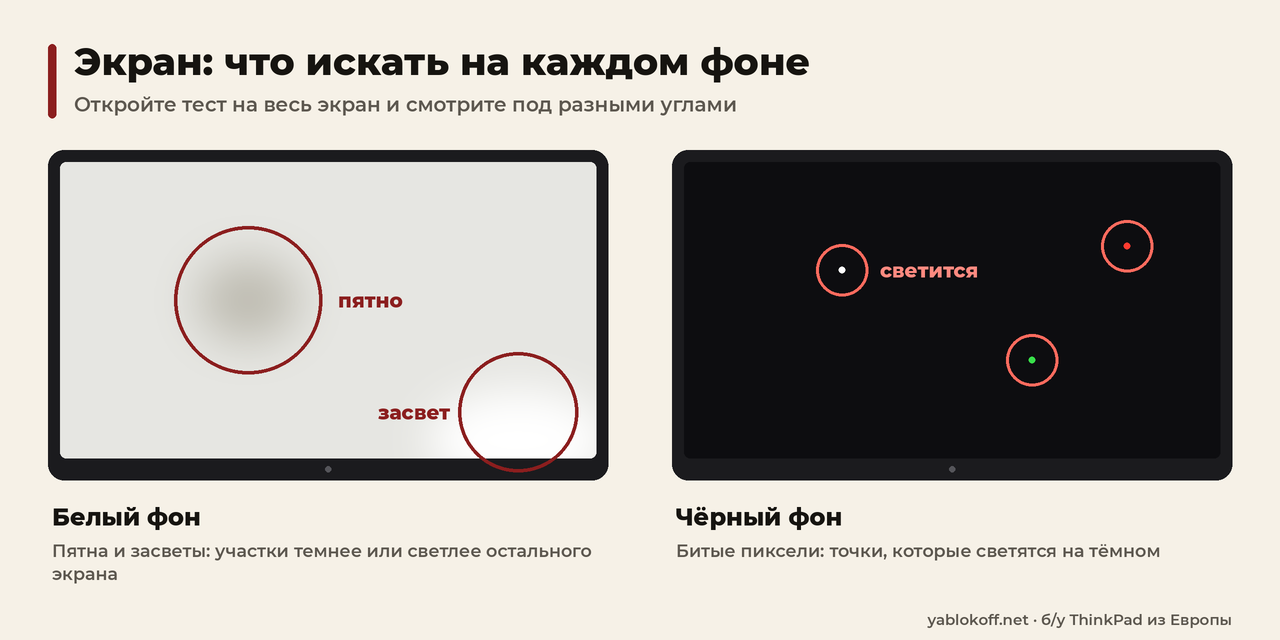
- На белом фоне ищите пятна и засветы.
- На цветных фонах — то же самое.
- На чёрном фоне ищите точки, которые светятся. Это битые пиксели.

Шаг 5. Звук, камера, микрофон
- Динамики: включите звук и послушайте левый и правый по отдельности. Хрипа и треска быть не должно.
- Камера: откройте приложение «Камера» — картинка есть.
- Микрофон: запишите голос в «Звукозаписи» и прослушайте.
Шаги 6 и 7. Батарея и SSD: две цифры

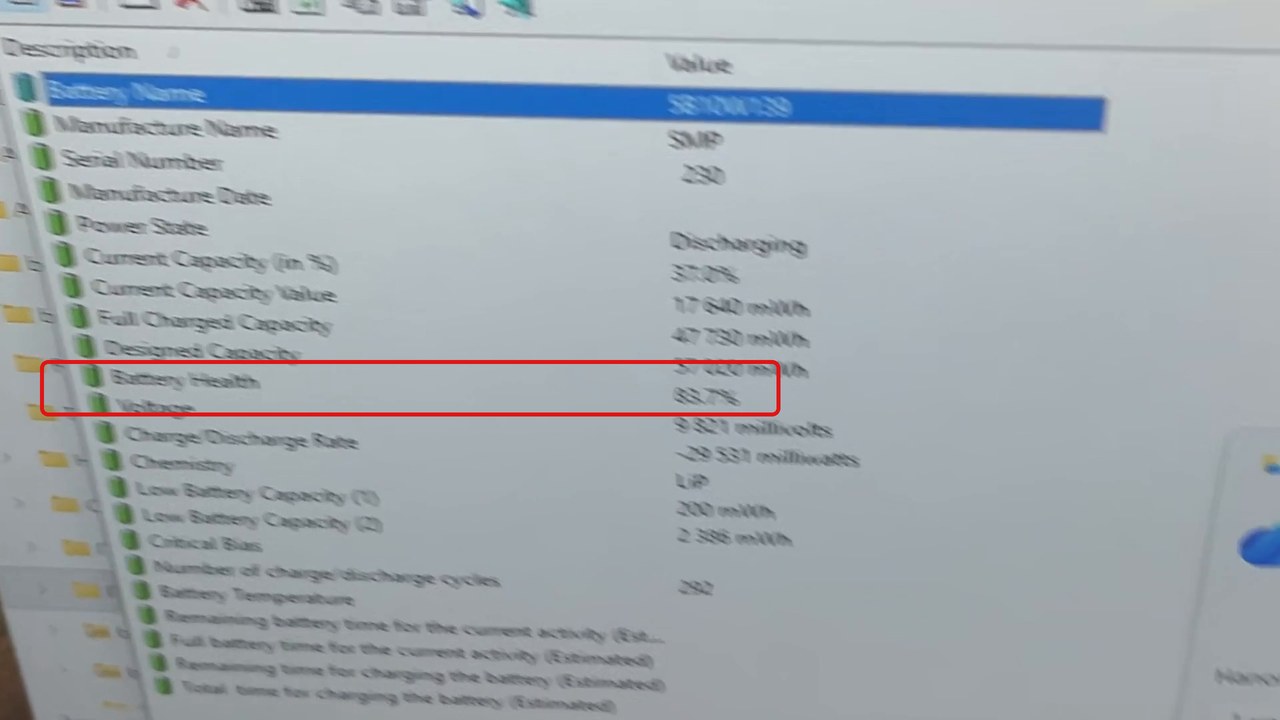
Батарея. Запустите BatteryInfoView и найдите строку Battery Health. Больше 70% — берём. Ниже — требуйте замену батареи до покупки. Рядом видно число циклов заряда.

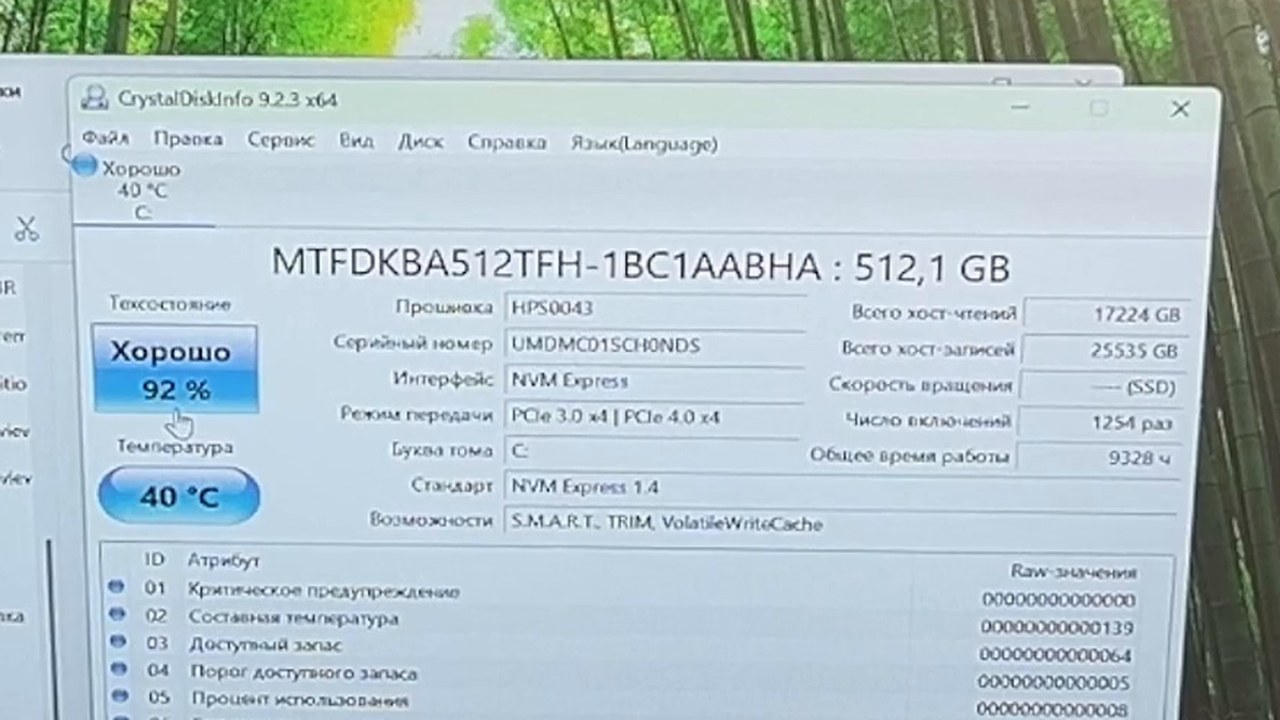
SSD. Запустите CrystalDiskInfo и посмотрите «Техсостояние». Больше 80% — берём. Ниже — берите ноутбук без SSD или просите замену.

Шаг 8. Характеристики
Откройте «Параметры → Система → О системе» и сверьте с объявлением процессор, память, объём диска и версию Windows. Они должны совпасть с тем, за что вы платите.
Для Lenovo есть проверка надёжнее. Введите серийный номер с наклейки на странице проверки серийного номера Lenovo ThinkPad — увидите, с какой конфигурацией ноутбук вышел с завода. Диск могли заменить, это не страшно. Главное — знать, что стоит сейчас.
Шаг 9. Диспетчер устройств
Нажмите правой кнопкой на «Пуск» и откройте «Диспетчер устройств».
- В списке не должно быть ни одного восклицательного знака.
- В разделе «Видеоадаптеры» стоит та видеокарта, которая заявлена. Это особенно важно для графических станций: там вы платите именно за неё.
- В разделе «Процессоры» число строк совпадает с заявленным числом потоков.

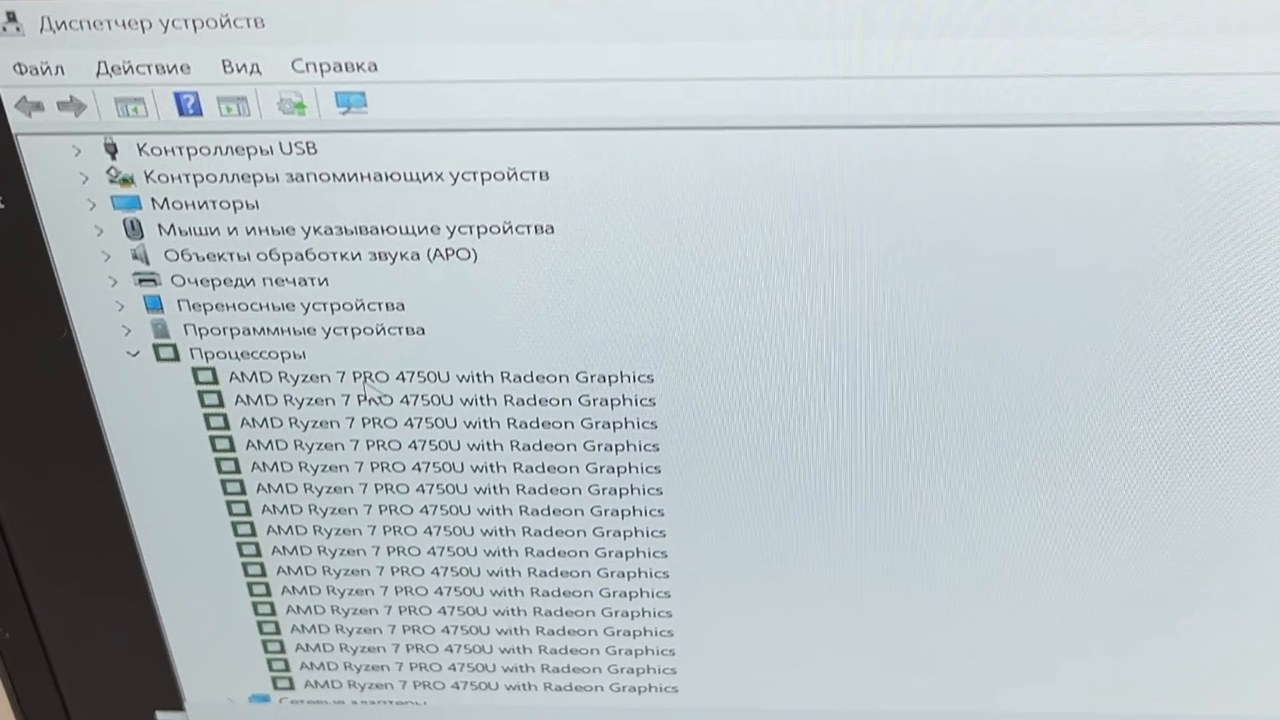 Правой кнопкой мыши на Пуск - Диспетчер устройств
Шаг 10. BIOS: пароль и удалённое управление
Это самый важный шаг. Ноутбук с чужим паролем или включённым удалённым управлением может стать бесполезным, как бы хорошо он ни выглядел.
Как войти на ThinkPad: включите ноутбук, нажмите «Перезагрузить» и во время перезагрузки нажимайте F1. Именно нажимайте много раз, а не держите. После характерного писка откроется BIOS.

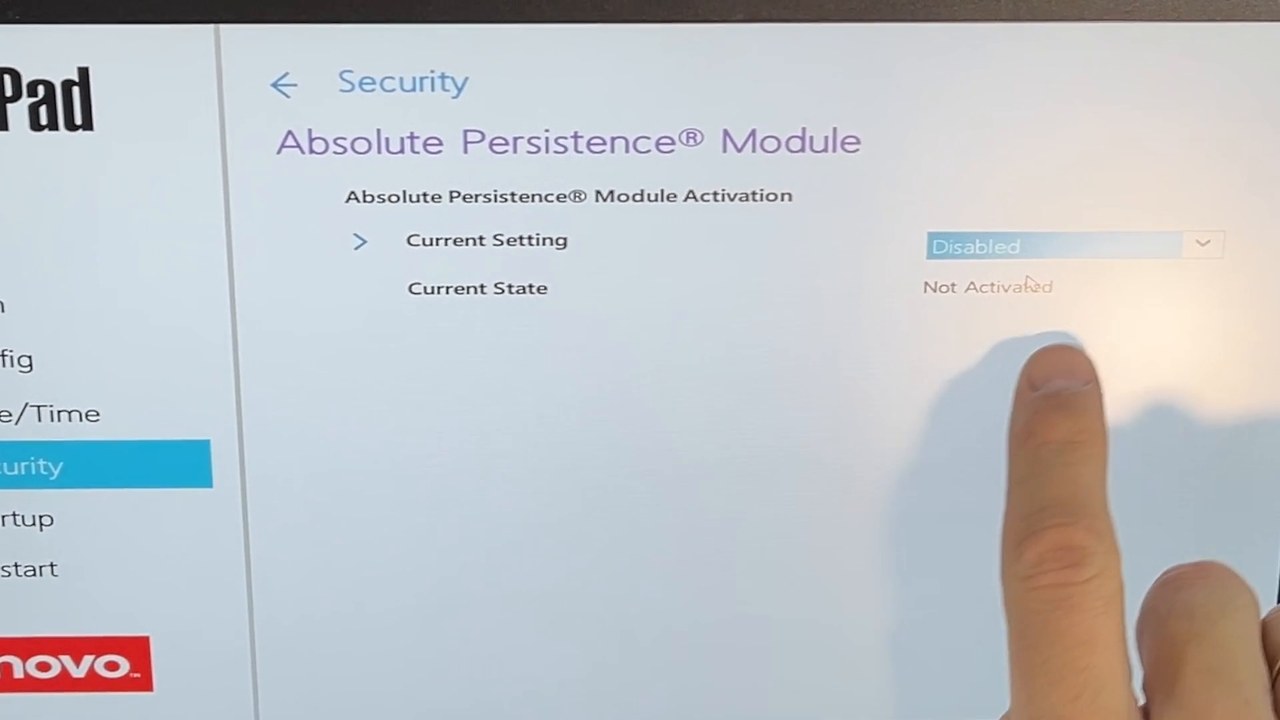
В разделе Security проверьте две строки:
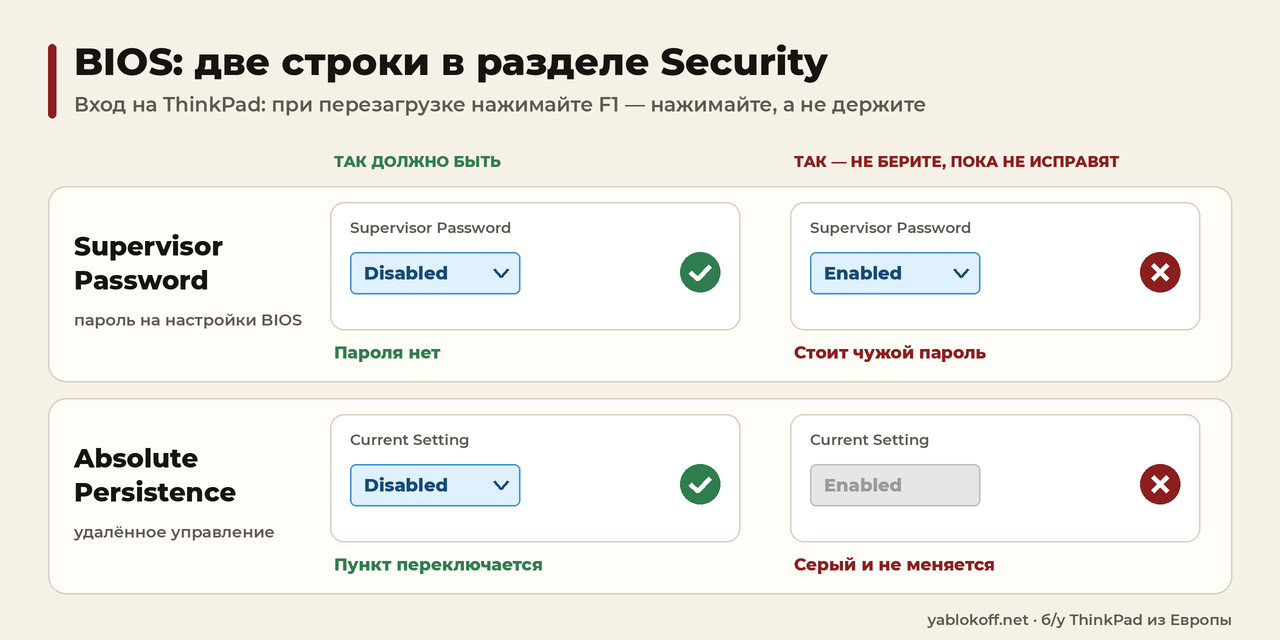
- Supervisor Password — должно быть Disabled. Это пароль на настройки BIOS. Если он стоит и продавец его не знает, настройки вы не измените.
- Absolute Persistence Module — пункт должен переключаться между Enabled и Disabled. Это удалённое управление ноутбуком, его ставят компании. Если пункт серый и не меняется, управление включено — просите продавца его снять.

Там же, на главной странице BIOS, есть строка Preinstalled OS License. Она показывает, что лицензия Windows зашита в сам ноутбук.
Шаг 11. Порты и зарядка
- Вставьте флешку в каждый порт USB-A. Она должна определиться в каждом.
- Проверьте каждый порт USB-C: флешкой или через переходник.
- Подключите зарядку. У разъёма должна загореться лампочка — значит, зарядка пошла.
Если портов много, проверьте все. Нерабочий порт легко пропустить, а ремонт стоит денег.
Если продавец разрешит — загляните внутрь
У ThinkPad T14s нижняя крышка держится на 5 винтах. Под ней видно охлаждение, SSD и батарею. Пыль и следы жидкости заметны сразу.

Итог
| Что нашли | Что делать |
|---|---|
| Батарея ниже 70% | Просите замену батареи или скидку |
| SSD ниже 80% | Берите без SSD или просите замену |
| Стоит Supervisor Password | Просите снять. Не снимают — не берите |
| Absolute серый и не меняется | Просите снять. Не снимают — не берите |
| Не работает клавиша или порт | Ремонт за счёт продавца или скидка |
| Все 11 шагов пройдены | Ноутбук можно брать |
Всю проверку целиком, без нарезки, я показал в видео: смотреть на YouTube.
Скачать ещё раз: PDF-инструкция и архив с программами.
Каждый ThinkPad на нашем складе проходит эту же проверку до продажи. Ноутбуки из Европы, гарантия 60 дней, доставка по России, самовывоз в Санкт-Петербурге: yablokoff.net.
На складе 33 ноутбука в наличии из Европы: гарантия 60 дней, самовывоз в Санкт-Петербурге.
Открыть каталогЕщё в журнале
ThinkPad T14 Gen 3: Intel или AMD, что брать со склада
У T14 Gen 3 две платформы. На Intel — P-серия и опция MX550, на AMD — 6000 PRO и другая распайка памяти. Разбираем, что из этого важно при покупке б/у и как читать таблицу на странице поколения.
ThinkPad X1 Carbon: какие поколения сейчас на складе
X1 Carbon Gen 9 и Gen 10 отличаются платформой Intel 11 против 12 и лимитами памяти. Чем Carbon не заменяет T14 и когда за лёгкий корпус не стоит платить.
ThinkPad P: мобильные станции, которые реально стоят на складе
P14s, P15, P1 и P17 — разный TDP, разные шасси и разная графика. Для CAD и монтажа важны лимиты памяти и TGP видеокарты, а не «игровой» шильдик.